WordPress opzetten
Local WP, Hello en basisinstellingen.
Aan de slag
Kies je handeling. Bekijk de officiële bron als je meer uitleg nodig hebt. Vink af zodra het werkt.
Je vinkjes blijven op dit toestel bewaard. Dit is geen officiële beoordeling.
Korte stappen, officiële documentatie en één resultaatbeeld waar dat nuttig is.
Local WP installeren en je eerste website openen
Drie handelingen. Meer uitleg nodig? Gebruik de officiële documentatie.
- 01Download en installeer Local WP.
Download de versie voor je computer en open de applicatie.
Officiële installatiehandleiding Local WP EN ↗ - 02Maak een nieuwe lokale WordPress-site aan.
Open Local, kies de plusknop (+) en volg de stappen. Kies veilige inloggegevens.
- 03Open je site en de WordPress-backend.
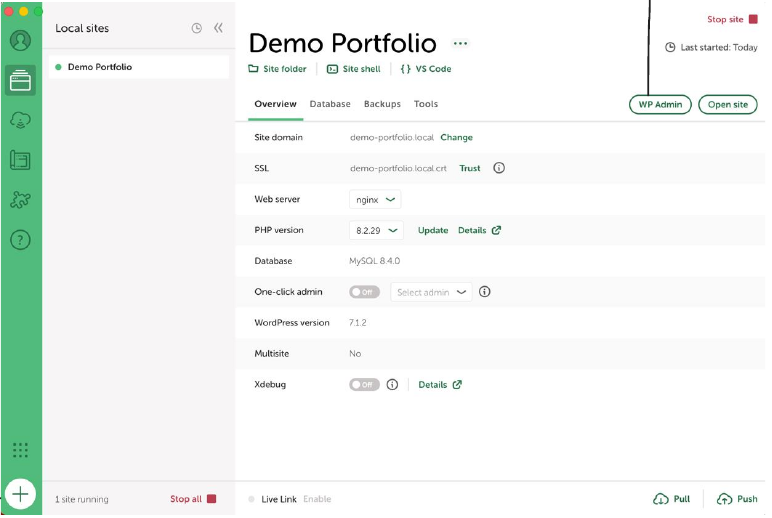
Gebruik Open site voor de website en WP Admin om in te loggen.
Zo ziet het resultaat eruit
Lukt het niet? Bekijk oplossingen voor Local WP →
2. Het Hello-thema installeren
- Ga in de WordPress-backend naar Weergave → Thema’s.
- Kies een nieuw thema toevoegen en zoek naar Hello Elementor.
- Installeer en activeer het thema.
- Controleer onder Thema’s welk thema actief is.
Probleem met Hello? Bekijk de oplossing →
3. Basisinstellingen controleren
- Controleer de algemene website-instellingen.
- Ga naar Instellingen → Discussie en schakel de reactiemogelijkheden uit zoals in de les getoond.
- Ga naar Instellingen → Permalinks en kies Berichtnaam.
- Bewaar de wijzigingen.
Officiële WordPress-handleiding: permalinks (EN) ↗
Instelling niet gevonden? Bekijk de hulp →
4. Pagina’s en berichten aanmaken
- Maak de pagina’s Home, Over mij en Portfolio aan.
- Maak minstens drie berichten aan om met de berichtfunctie te oefenen.
- Stel Home in als statische startpagina via de homepage-instellingen van WordPress.
- Controleer of de juiste pagina opent wanneer je de website bezoekt.
Officiële WordPress-handleiding: pagina’s maken (EN) ↗
Homepage niet juist? Bekijk de oplossing →